

iOS18のパスワードが自動入力されない時の原因2選‼︎
iPhoneならiOS18、MacBookならmacOS Sequoiaにて遂にアプリにパスワードを掛けられるようになりましたね!
設定さえしておけば、目的のサイトにてログインする際にパスワードアプリのパスワードさえ覚えて、入力すれば簡単にログインできる為、これからどんどん普及していくかと思います。
しかし、日によって自動入力される時とされない時が出てきたことは無いでしょうか。
今回は簡単に解決する方法を記していきます。
パスワードの設定忘れ、設定ミス
これは調べるまでも無いかもしれないですが、意外と落とし穴だったりします。設定忘れであれば、サイトのURLを鍵マークのアイコンの欄にコピペして、パスワードを設定します。タップすれば自動で候補が出てきますが、無視してオリジナルのパスワードを設定することも可能です。後は、保存してしまえば設定完了!
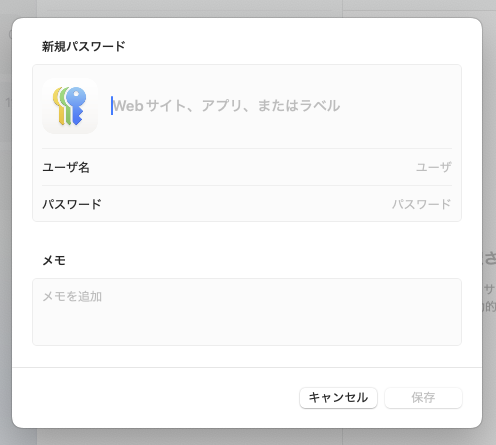
ウェブサイトの項目には保存したいサイトのログイン画面のURLをコピペする。
ユーザー名はそのサイトで保存したいIDやユーザー名、メールアドレス等をコピペする。
パスワードは、設定したいパスワードを保存。
※パスワードは候補を自動で提案してくれえるが、サイトによっては半角英数字で8文字などの規制がある場合があるので、サイトのパスワードの条件を確認して設定する点に注意!
これで設定は完了!あとは目的のサイトのログイン画面に行くだけで自動でユーザー名とパスワードを打てるようになります。

SafariとChromeはどちらもパスワードアプリの使い方は同じだね!
使用している検索ブラウザによっては使えないかも!?
パスワードの設定忘れでなければ多くの場合これに該当します。
結論から言うとiOS標準搭載のパスワードアプリはSafariにしか反応しません!
そのためSafari以外だと、パスワードアプリで設定したURLのログイン画面にいっても自動入力は一ミリも反応しません。
そもそも、iOS標準搭載のパスワードアプリはAppleのiOSの進化で登場したアプリです。
であれば、Appleの検索エンジンであるSafariにしか反応しないのも頷けます。
しかし、検索ブラウザを普段Safariで使う人であれば無問題ですが、Google Chromeを使う場合は使えないのでしょうか。
パスワードアプリの使い分けで解決しよう!
前述した通り、iOS標準搭載のパスワードアプリはSafarにしか反応しません。
しかし、Chromeの方にもパスワード管理機能が標準搭載されています。
Chromeを使う場合にはChromeのパスワード管理機能を使い、iOS標準搭載のパスワードアプリはSafarで使う使い分けで解決できます!
以降はChromeのパスワード管理機能の使い方を解説します。
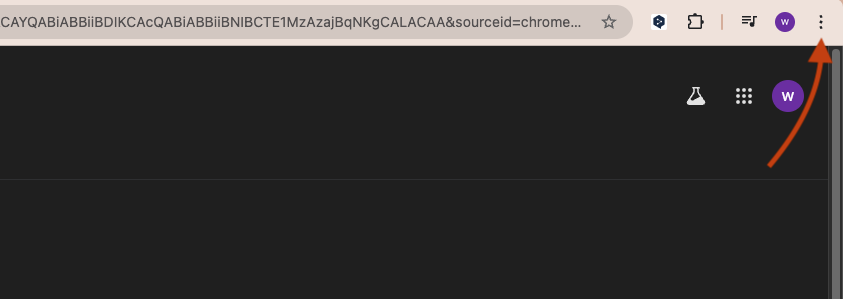
まずは、Google Chromeを開き右上の名前の横に開き矢印で示された点が3個縦に並んだマークがあるので、そこをタップ。
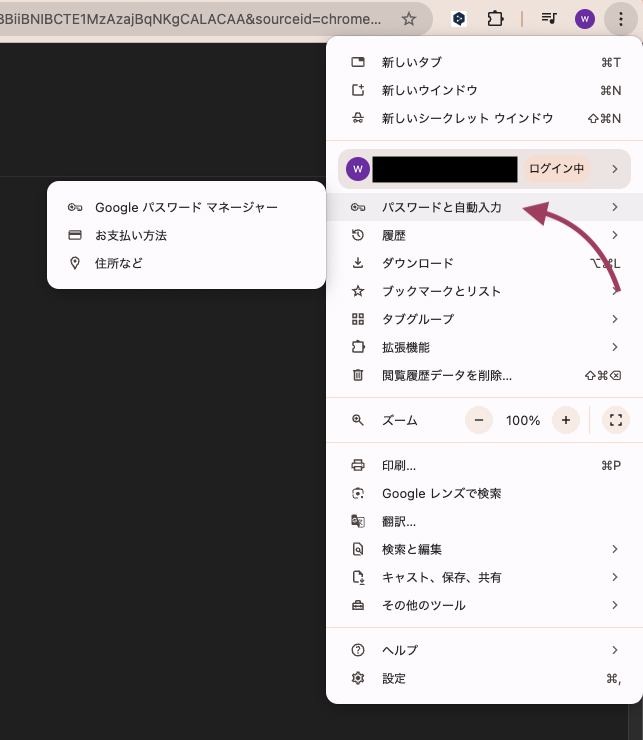
パスワードと自動入力をタップし、Googleパスワードマネージャーをタップ。
パスワードの画面に辿り着いたら、追加のボタンを押す。
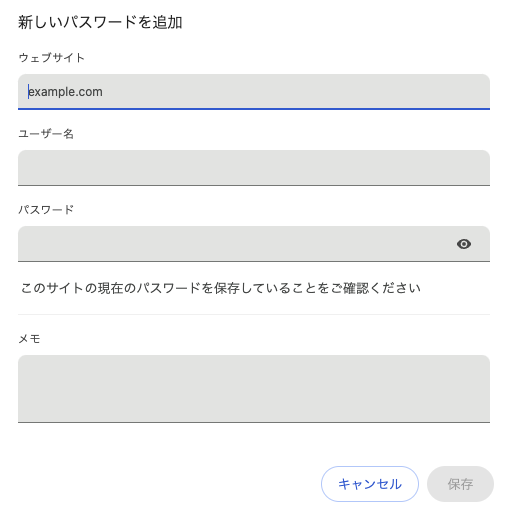
ウェブサイトの項目には保存したいサイトのログイン画面のURLをコピペする。
ユーザー名はそのサイトで保存したいIDやユーザー名、メールアドレス等をコピペする。
パスワードは、設定したいパスワードを保存。
※パスワードは候補を自動で提案してくれえるが、サイトによっては半角英数字で8文字などの規制がある場合があるので、サイトのパスワードの条件を確認して設定する点に注意!
これで設定は完了!あとは目的のサイトのログイン画面に行くだけで自動でユーザー名とパスワードを打てるようになります。